

こんにちは!みらいラボのモモです。
「スマホの中でAIが動く」と聞くと未来っぽくてワクワクしますよね。でもその一方で、「何ができるの?」「自分の機種でも使える?」と迷いやすいのも本音だと思います。
この記事では Gemini Nano について、仕組みのイメージ、対応機種の考え方、使い方、つまずきポイントまでを、言葉をできるだけかみくだいてまとめます。
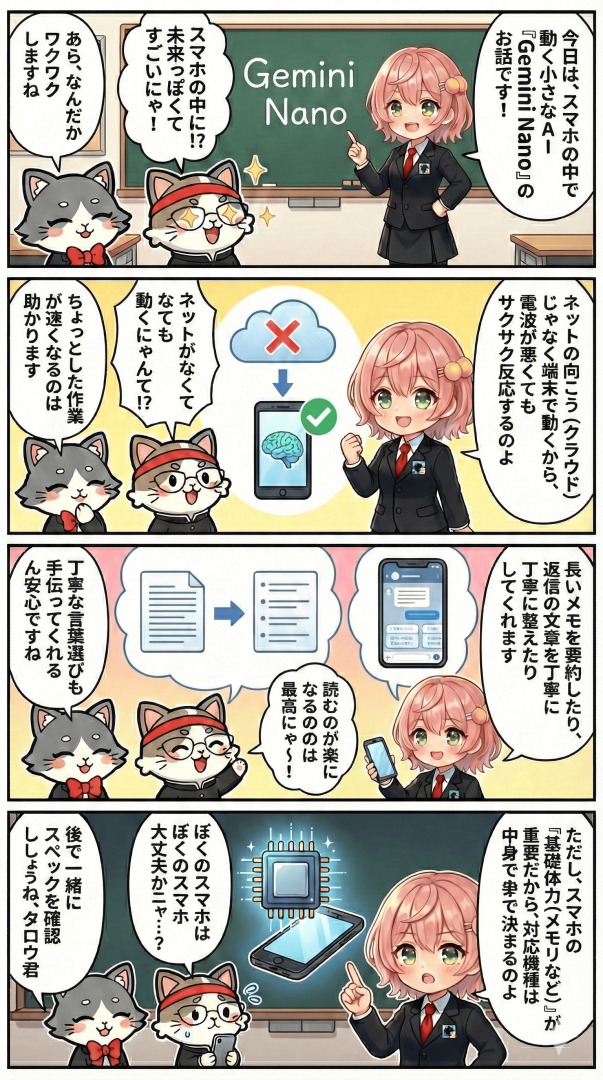
Gemini Nanoの基本は「端末内で動く小型AI」
Gemini Nanoは、クラウドだけに頼らず、スマホなどの端末の中でAI処理を行うことを重視した“軽量タイプ”のAIです。「AI=ネットの向こう側で動くもの」という感覚が、少しずつ変わってきています。
クラウドで動くAIとの違い
端末内AIの良さは、体感でわかりやすいところに出ます。
- 通信が不安定でも、できる範囲で動きやすい
- 反応が速く感じやすい(送受信の待ちが減る)
- 内容が端末内で完結しやすく、扱いがシンプルになりやすい
- 短い処理を何度も使うほど、便利さが積み上がる
ただし「端末内=全部オフラインで万能」ではありません。機能によってはクラウド処理と組み合わせる場合もあります。なので、期待値はこう置くのがちょうどいいです。
- 端末内でできることは、今後も増えていく
- でも、すべてが端末内で完結するとは限らない
- 体験は端末性能と提供状況に左右される
「アプリを入れたら使える」とは限らない理由
Gemini Nanoは、単体アプリとして“それだけ”がポンと存在するというより、端末の中の仕組み(システム側)に組み込まれて、要約や文章補助などの機能として表に出てくるイメージに近いです。
そのため、同じ名前を見ても「チャットとして使えるだけ」なのか「端末内AIとして動いている」のかで、中身が変わってきます。
Gemini Nanoでできること
Gemini Nanoは「文章を作るAI」というだけではなく、日常の小さな作業を軽くする方向で活躍します。ここでは、代表的な使い方をイメージ中心に整理します。
要約で“読む負担”を減らす
長い文章やメモ、説明文を短くまとめるのが得意です。たとえば、こんな場面で便利になりやすいです。
- 長文のメモを、要点だけに縮めて見返しやすくする
- 手順説明を短くまとめて、次の行動に移りやすくする
- 複数の話題が混ざった文章を、テーマごとに整理する
ポイントは「短くする」だけじゃなく、「筋道をつかむ」方向に整えてくれること。読む時間が取れないときの“入口”として役立ちます。
返信文・言い回しの候補を出す
メッセージ返信の下書き、言い回しの調整、少しかたい文章をやわらかくするといった「文章の整え」が得意分野です。使いどころはたとえばこんな感じ。
- 急いで返したいけど、雑に見えるのは避けたい
- 断りたいけど、角が立たない表現にしたい
- 同じ内容を別の言い方にして、伝わりやすくしたい
私はここがいちばん“毎日助かる”ポイントだと思っています。ゼロから書くのがしんどいときに、候補が出るだけで心理的ハードルが下がるんですよね。
メモ整理や記録の助っ人になることも
端末や機能の組み合わせ次第ですが、録音やメモを「あとで見返せる形」に整える流れで役立つ例も紹介されています。「記録はできたけど、見返すのが大変」を減らす方向で相性が良いです。
- 記録した内容を短くまとめて、重要点だけ残す
- 時系列を整えて、流れが追いやすい形にする
- 次にやること(ToDo)っぽい部分を拾って整理する
画像や音声に広がる“可能性”
軽量でも画像・音声を扱える方向の説明がされることもあります。ただし、ここは端末性能や提供形態によって差が出やすいところ。期待しすぎてガッカリしないために、まずは次のように捉えるのが安全です。
- まずはテキスト中心の体験が分かりやすい
- 画像や音声は、端末や機能の対応次第で変わる
- 同じ端末でも、更新状況で使える範囲が変わりうる
対応機種は「名前」より「中身」で決まる
対応機種の話は、機種名の丸暗記よりも、見分けるコツを掴む方が長く役立ちます。なぜなら、同じシリーズでも構成違いで体験が変わることがあるからです。
鍵になるのはメモリとAI処理の土台
端末内AIは、メモリやAI処理に強いチップの影響を受けます。メモリが少ないと、同じシリーズ名でも一部機能が省かれたり、動作が限定されたりすることがあります。
「対応」と書いてあっても“体験の濃さ”が違う、という現象が起きやすいポイントです。
- 同じシリーズでも、構成が違うと体験差が出る
- 端末が熱くなりやすいと、処理が抑えられることがある
- 常時使えるのか、限定的なのかが分かれる場合がある
対応の見分け方は3点セットで見る
購入検討や手持ち端末の確認では、次の3つをセットで見るのがおすすめです。
- 端末の世代(新しいほど有利になりやすい)
- メモリ構成(同シリーズでも差が出やすい)
- 端末内AIとしての機能説明があるか(要約・文章補助などの記載)
ここで大事なのは「AIが使えるか」ではなく、「端末内で動く形のAI機能が、どの範囲で使えるか」を見ることです。
迷ったときの確認順
対応情報が増えるほど迷いやすいので、私は次の順番がラクだと思っています。
- 「端末内AIに対応」と明記されているか
- メモリ構成が複数あるシリーズか(構成差が出るか)
- 更新状況(OSやシステム)で提供が来ているか
使い方は「有効化」→「対応機能で使う」が基本
Gemini Nanoは、チャット画面を開いて使うだけでなく、端末の機能の中に“溶け込む”形で使われることが多いです。ここでは、全体の流れをわかりやすくまとめます。
最初にやること:アップデートを整える
端末内AIは、OSやシステム側の更新とセットで提供されることがあります。「設定が見当たらない」「突然使えるようになった」という差が出るのは、このあたりが理由になりがちです。
- OSの更新が保留になっていないか
- システム機能の更新が止まっていないか
- 再起動後に項目が出るタイプではないか
設定で“端末内AI”をオンにする場合がある
対応端末では、設定の中に端末内AIに関連するスイッチが用意されることがあります。機種によっては、開発者向けの設定領域に入っている場合もあります。
ただし、開発者向けの項目は安定性や電池持ちに影響しうるため、私はこういう姿勢が安心だと思います。
- 普段使いに支障がないか、まず短時間で試す
- 発熱や電池消費が気になったら、すぐ戻せるようにする
- 「便利さ」より「安定」を優先して判断する
実際の体験は“対応している機能”で出る
オンにできたとしても、どの機能で使えるかは別問題です。要約、文章の整形、返信候補など、端末内AIが使われる機能の中で「確かに速い」「手間が減った」と体感が出てきます。
ここでのコツは、設定画面よりも“使いたい場面”から逆算することです。
- メモ整理を楽にしたい → 要約・整理系の機能があるか
- 返信を早くしたい → 返信候補の機能があるか
- 文章の質を上げたい → リライト・校正系があるか
よくあるつまずきとチェックリスト
「対応のはずなのに動かない」は、端末内AIあるあるです。焦ってあちこち触る前に、よくある原因を順に潰していくと近道になります。
機能が全部そろわない(同シリーズでも差がある)
メモリ構成や世代差で、同じシリーズ名でも体験が変わることがあります。「要約はできるけど、別の機能は出てこない」などの差は珍しくありません。
- 構成違い(メモリ)で一部機能が省かれる
- 更新状況で機能がまだ来ていない
- 機能が段階的に開放されるため、表示に差が出る
提供が段階的で、アカウント条件に左右される
端末側の対応だけでなく、年齢設定や管理されたアカウントなどの条件で使えないケースもあります。端末のせいだと思い込まず、可能性を切り分けるのが大事です。
- 個人用アカウントか、管理されたアカウントか
- 年齢設定などの条件に引っかかっていないか
- 同じ端末でも、アカウントを変えると挙動が変わらないか
確認の順番(迷ったらここから)
私は迷ったとき、次の順番で確認するのが一番ラクだと思っています。
- 端末とOSが最新か
- 端末内AI関連の設定があるか
- 実際に使えるはずの機能(要約など)が表示されるか
- 電池・発熱・動作が不安定になっていないか(必要ならオフに戻す)
まとめ
Gemini Nanoは、「スマホの中でAI処理を回す」という流れを現実に近づける存在で、反応の速さや通信に左右されにくい手軽さが魅力です。
ただし体験は、名前だけで決まるわけではなく、端末の世代やメモリ構成、さらに提供される機能の範囲でガラッと変わります。
私の考察としては、これからは「AIを入れる」より「AIが最初から端末にいる」方向が強くなると思っています。
だからこそ、次に端末を選ぶときは、カメラや画面だけじゃなく“端末内AIの余力”も一緒に見ておくと、あとからの満足度が上がりやすいはず。
便利さに目が行きがちですが、毎日使うものほど「安定して気持ちよく動く」ことがいちばん大事。私はそこも含めて、端末内AIの時代がじわじわ来ているな、と感じました。
参考サイトまとめ
- Gemini対応機種の選び方!アプリとNanoの違いを徹底解説|AI_DAISUKI
https://note.com/shiny_vole7937/n/n59e2d20fe7ee - Gemini Nanoとは?スマホで動くAI革命|特徴・対応機種・使い方を解説
https://www.geminiguide.jp/intro/what-is-gemini-nano/ - Gemini Nanoでできることは?対応機種や使い方を徹底解説
https://shift-ai.co.jp/blog/10783








コメント