
こんにちは!みらいラボのモモです。今回はCopilotの画像生成機能の基本的な使い方と、思い通りの画像を作るためのコツについて紹介していきます。
Copilotは、文章で指示を出すだけでAIが画像を生成してくれる便利なツールで、特にブログやウェブサイトで画像を手軽に作りたいときに役立ちます。
これをうまく活用するための方法を、しっかりと学んでいきましょう!

Copilotの画像生成とは
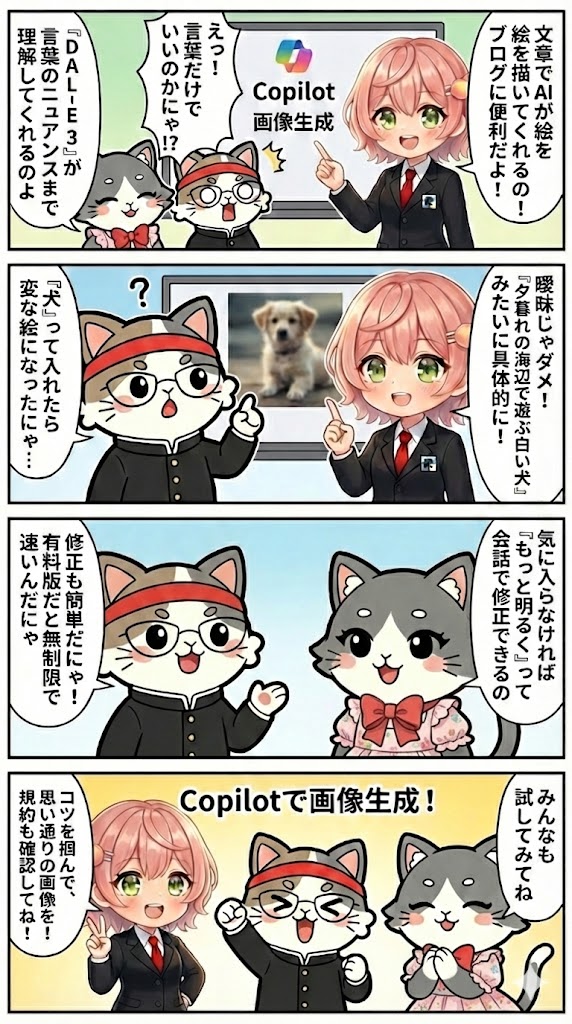
Copilotは、文章を入力するとその内容に基づいてAIが画像を生成してくれるツールです。
内部では「DALL·E 3」という画像生成AIが使われており、これは非常に強力で、入力した言葉に忠実に画像を作り上げることができます。
Copilotは、文章に含まれる具体的な要素や感覚的なニュアンスまで理解して、予想以上に正確に画像を生成してくれるのが特徴です。
画像生成に必要なのは、特別なスキルや専門的な知識ではなく、文章を作成する力だけです。
専門的なグラフィックソフトを使わなくても、自然な言葉を入力することで、デザイン的なセンスをAIがサポートしてくれます。
画像生成の基本的な流れ
画像生成の流れは非常にシンプルで、次のような手順で進めます。
最初に、Copilotにアクセスしてログインします。Microsoftアカウントを使用することが一般的です。
プロンプトを入力
次に、画像にしたい内容を文章で入力します。例えば、「夕日を背景にした海辺で歩く犬」などです。AIはこのプロンプトを基に画像を生成します。
生成された画像の確認
生成された画像を確認し、必要に応じて調整や修正を行います。ここで細かい修正が可能です。
画像のダウンロードまたは利用
修正が完了したら、そのまま画像を保存したり、必要な場所に利用できます。このシンプルな流れで、PCやスマホから簡単に画像を作成することができます。
無料版と有料版の違い
Copilotの画像生成機能は、基本的に無料で使えるが、無料版にはいくつかの制限があります。無料版では、1日あたりに生成できる画像数に限りがあり、上限を超えてしまうと追加で画像を生成できなくなります。
有料版になると、以下のような違いが出てきます:
- 無制限で画像生成が可能
- 優先的に生成処理が行われる
- 高解像度の画像が手に入る
無料版でも十分に画像生成を楽しめますが、より多くの画像を作成したり、高解像度で出力したい場合は、有料版を選択する価値があります。
画像生成の実際の操作方法
ここでは、実際にCopilotを使って画像を生成するための具体的な手順を、さらに詳しく説明します。
Copilotの準備
まずは、Copilotにアクセスしてログインします。Microsoftアカウントを使ってログインすることが一般的です。ログインしたら、画像生成機能にアクセスします。
プロンプトの入力
次に、画像にしたい内容を文章で入力します。これは、できるだけ具体的に指示を出すことが重要です。例えば、「犬の画像」という指示ではなく、次のようにより詳細に指示を出します:
- 「青空が広がる海辺で、白い犬が波と遊んでいるシーンを描いたイラスト」
- 「夕日の時間帯、桜の木の下で座っている猫のイラスト」
このように、詳細にシーンや感情、色調を指定することで、よりイメージに合った画像を作成することができます。
画像生成と調整
画像が生成されたら、それを確認して、もし不満があれば追加の指示で微調整ができます。
例えば、背景がちょっと違う場合や、色合いが思ったよりも鮮やかすぎる場合など、修正指示を追加して再生成してみましょう。
ダウンロードと使用
最終的に画像が完成したら、それをダウンロードして使用することができます。商用利用についても、基本的には問題ありませんが、利用規約を確認しておくことをおすすめします。
画像生成をさらに効率的に!実践的なコツ
ここでは、より効果的に画像を生成するためのコツを紹介します。
1. 具体的な指示を出す
曖昧な指示ではAIが思い通りに画像を生成できないことが多いです。例えば、「風景画を描いて」といった指示ではなく、次のように具体的な要素を入れると良いでしょう:
- 「夕焼けの空を背景にした山と湖の風景、穏やかな水面に映る空」
- 「森の中に小道が続いている風景、緑の葉が日光を浴びて輝いている」
このように、色、光、時間帯、物体の配置を具体的に指示することで、よりイメージ通りの画像が作れます。
2. 修正指示を使いこなす
生成された画像に満足できない場合は、微調整を行いながら改善していきましょう。修正指示を使うことで、AIに「どの部分をどう直してほしいか」を明確に伝えることができます。
例えば:
- 「もっと暗い雰囲気にして」
- 「犬の毛の色を変えて」
こうした微調整で、あなたのイメージにぴったりの画像に仕上げていけます。
3. シンプルな言葉で頼んでみる
あまりにも複雑な文章で指示すると、AIがうまく理解できない場合があります。シンプルな言葉で、要素を簡潔に伝えることも一つの方法です。
例えば:
- 「夜空に浮かぶ月、下には静かな湖」
- 「青い空、白い砂浜、遠くの山」
シンプルでありながら、画像生成に必要な重要な要素を含めることが大切です。
よくある失敗とその改善法
画像生成でよくある失敗と、その解決方法をいくつか紹介します。
画像がぼやけてしまう
指示があいまいであると、AIがどのような画像を生成すれば良いのかを判断できず、結果としてぼやけた画像が作成されることがあります。
解決策としては、シンプルで明確な指示を出すことです。また、修正指示を活用して、背景やディテールを追加することも重要です。
必要なディテールが欠けている
細かいディテールが不足していると、画像のクオリティが落ちることがあります。
解決策として、プロンプトにさらに詳細な要素を追加しましょう。背景や構図、色調などをしっかりと指定することで、画像のディテールが明確になり、クオリティが向上します。
まとめ
Copilotの画像生成機能は、テキストだけで簡単にビジュアルを作成できる非常に便利なツールです。初心者でも簡単に使い始めることができ、ブログやSNS、ウェブサイトなどで使用する画像を手軽に作成できます。
今回紹介したコツを実践することで、より自分のイメージに近い画像を作成することができ、日々のコンテンツ作成が効率化されるでしょう。
参考サイトまとめ
- Copilot画像生成の使い方とコツ!商用利用や無料制限も解説
https://aismiley.co.jp/ai_news/copilot-image-how-to/ - Copilot は画像生成が可能!使い方や活用のコツを紹介
https://www.pc-webzine.com/article/2949 - Copilotの画像生成のコツを徹底解説|プロンプト設計の基本から応用まで
https://shift-ai.co.jp/blog/5550/

コメント